
Häufig gestellte Fragen & Antworten zum Schachprogramm Chess Academy

Fragen zum Schachprogramm
Was ist eine Schachdatenbank?
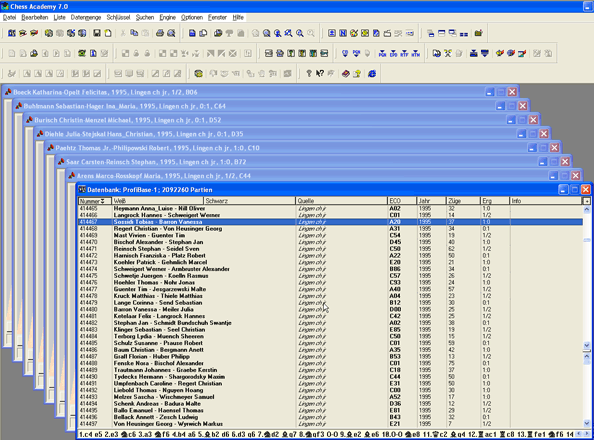
Eine Schachdatenbank ist eine Sammlung von Partien, die nach Eröffnungen, Eröffnungsschlüsseln, Spielern, Quellen, Zügen, Jahren oder anderen Kriterien, etwa speziellen Schlüsseln, sortiert ist. Die Chess Academy bietet die Möglichkeit, eine riesige Partiensammlung (auch mehr als 2.000.000 Partien!) nach all diesen Kriterien zu sortieren. Eine solche Sortierung in der Datenbank dauert i.d.R. maximal ein paar Sekunden! Weiterhin kann mit der Suchfunktion der Chess Academy nach sämtlichen Daten des Partiekopfes, einer beliebigen Position, verschiedenen Materialkonstellationen bzw. Manövern oder sogar nach analogen Stellungsbildern gesucht werden.
Wie schnell ist die Chess Academy-Schachdatenbank beim Suchen und Sortieren?
Angenommen, Sie arbeiten mit einem Pentium mit 2,66 GHz und der Profi-Datenbank, die etwa 2.100.000 Partien enthält. Die Datenbank ist vollständig auf Ihrer Festplatte installiert.
Unsere Testergebnisse:
Suche nach Partikelkopfdaten – weniger als 1 Sek.
Suche nach einer Position (sämtliche Optionen werden definiert) – variabel, ca. 9 – 31 Sek.
Suche nach einer Position (einige Optionen bleiben unbenutzt) – variabel, ca. 9 – 15 Sek.
Suche nach einer bestimmten Materialverteilung – ca. 1 – 3 Sek.
Suche nach einem Manöver – variabel, ca. 10 bis 35 Sek.
Suche nach aktueller Stellung im Eröffnungsbuch (ungefähr 10.500.000 Positionen) – weniger als 1 Sek.
Suche nach aktueller Stellung im Mittelspielbuch (ungefähr 14.000.000 Positionen) – weniger als 1 Sek.
Die Sortierung erfolgt i.d.R. sehr schnell.
Angenommen, Sie arbeiten mit einem alten Pentium mit 650 MHz, 128 MB Arbeitsspeicher und der Profi-Datenbank, die ungefähr 2.100.000 Partien enthält. Die Datenbank ist vollständig auf Ihrer Festplatte installiert.
Unsere Testergebnisse:
Suche nach Partiekopfdaten – weniger als 1 Sek.
Suche nach einer Position (sämtliche Optionen werden definiert) – ca. 45 Sek.
Suche nach einer Position (einige Optionen bleiben unbenutzt) – ca. 50 Sek.
Suche nach einer bestimmten Materialverteilung – ca. 15 Sek.
Suche nach einem Manöver – ca. 48 Sek.
Suche nach aktueller Stellung im Eröffnungsbuch (ungefähr 10.500.000 Positionen) – weniger als 1 Sek.
Suche nach aktueller Stellung im Mittelspielbuch (ungefähr 14.000.000 Positionen) – weniger als 1 Sek.
Kann ich das Chess Academy-Programm, die Datenbank und die Lehrmodule auf verschiedenen Laufwerken installieren?
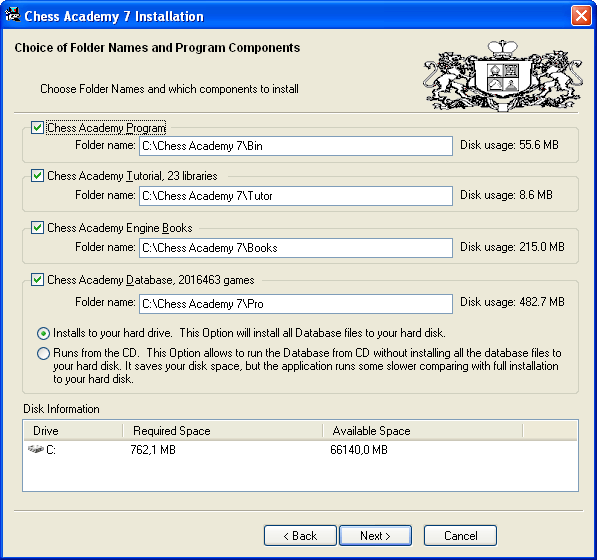
Ja. Es ist selbstverständlich möglich, das Programm und alle Ihre Datenbanken auf verschiedene Laufwerke zu verteilen. Das geht allerdings nicht in einem Netzwerk! Möchten Sie dies tun, müssen Sie bei der Installation lediglich die von Ihnen gewünschten Ordner angeben. Von dieser Möglichkeit ist insbesondere dann Gebrauch zu machen, wenn Sie nicht ausreichend freien Festplattenspeicher haben.
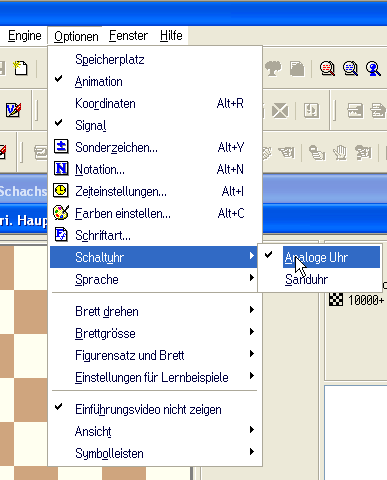
Wie kann ich das Aussehen der Uhr im Lehrprogramm verändern?
Wählen Sie Schaltuhr aus dem Optionen-Menü. Dort können Sie zwischen einer analogen Uhr und einer Sanduhr auswählen.
Wie kann ich die verwendete Schachnotation verändern?
Klicken Sie mit der Maus auf das Icon oder wählen Sie Notation im Optionen-Menü.
 Alternativ können Sie auch Alt+N drücken, um ins Menü zu gelangen, in dem Sie die Notation wählen können.
Das Programm öffnet daraufhin ein Fenster mit dem Titel „Notationstyp definieren“.
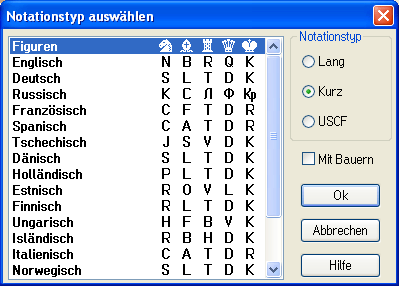
Hier können Sie die verwendeten Figurenkürzel, als auch Lang-, Kurz- oder USCF-Notation (mit „x“ für Schlagzüge) einstellen. Außerdem können Sie bestimmen, ob ein Symbol oder ein Buchstabe für Bauernzüge hinzugefügt werden soll. Mit OK bestätigen Sie Ihre Auswahl.
Wie kann ich den Textstil im Datenbank-Programm ändern?
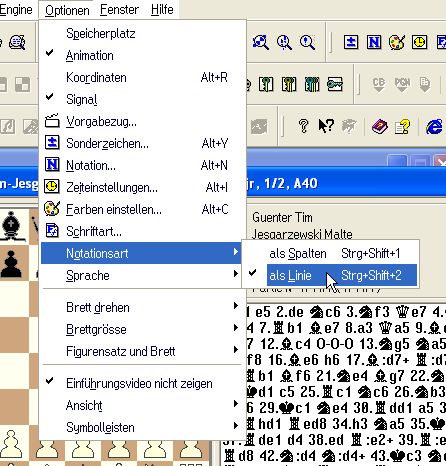
Wählen Sie im Datenbankprogramm die Notationsart aus dem Optionen-Menü. Dort können Sie zwischen den Einstellungen „als Spalten“ und „als Linie“ wählen.
Alternativ können Sie auch Strg+Shift+1 oder Strg+Shift+2 drücken.
Noch einfacher geht es mit der Maus: Klicken Sie mit der rechten Maustaste irgendwo in die Notation. Auch hier erscheint ein Pop-Up-Menü, in dem Sie wiederum als Spalten
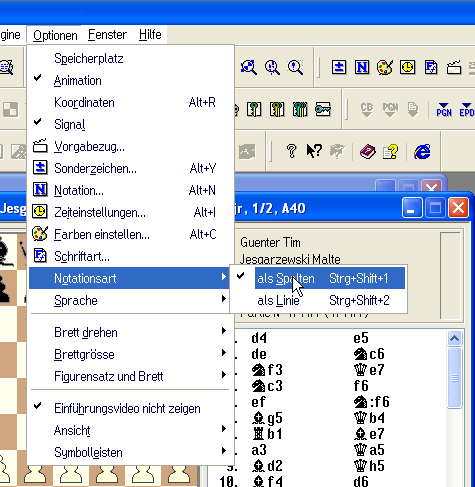
oder als Linie auswählen können.
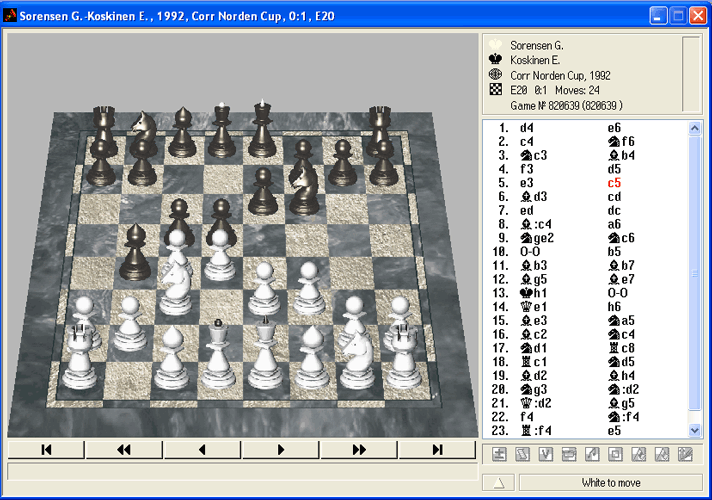
Wie kann ich das Aussehen der Schachfiguren verändern?
Wählen Sie eine Figurengestalt aus dem Optionen-Menü oder klicken Sie mit der rechten Maustaste auf die Figuren im Partiefenster.
Sie können auch die Tastenkürzel Alt+1, Alt+2 usw. verwenden.
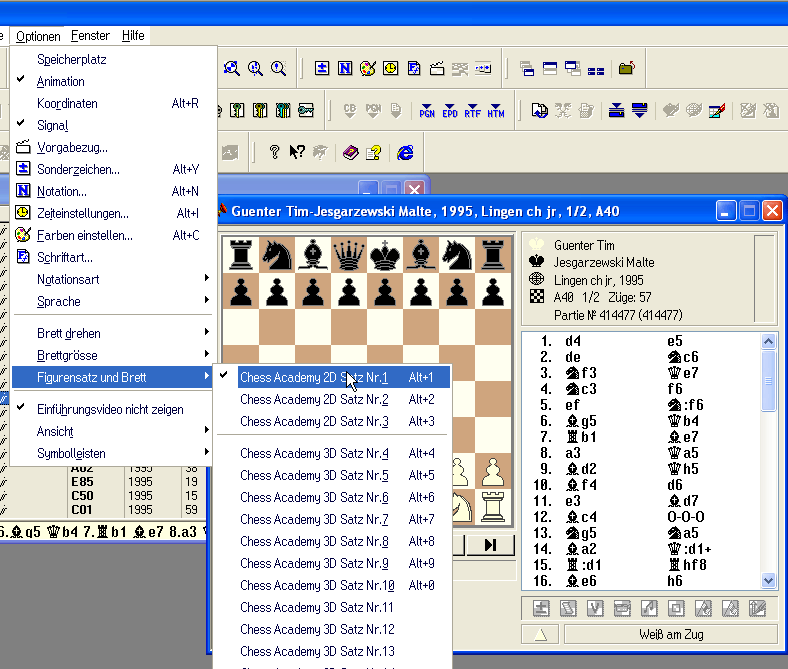
Wählen Sie einen der verfügbaren zweidimensionale (2D)
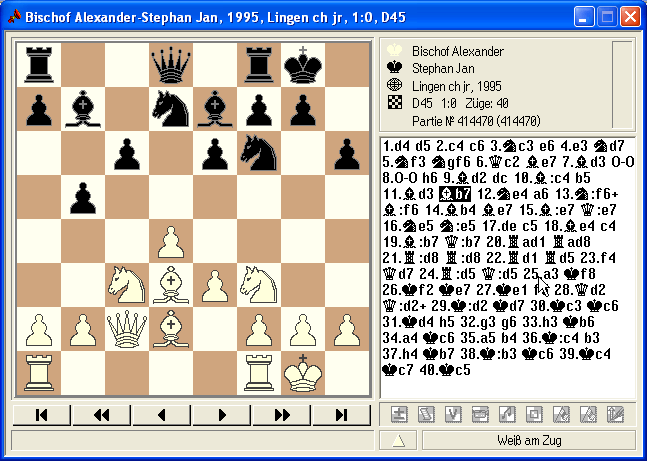
oder dreidimensionalen (3D) Figurensätze aus.
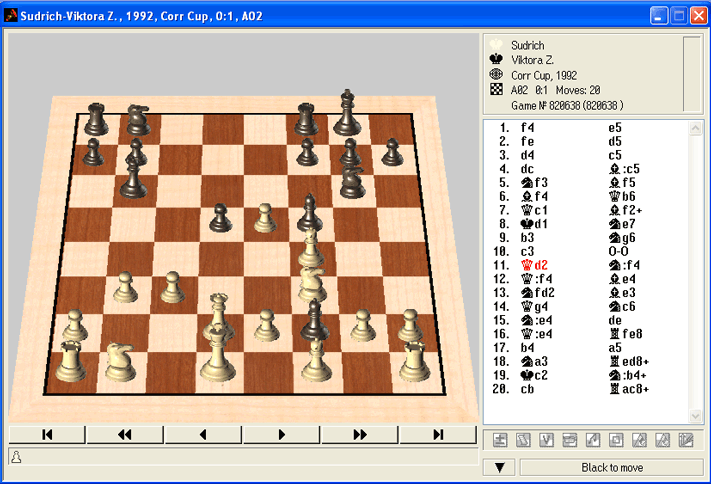
oder z.B.
Wie kann ich die Größe des Brettes ändern?
Wählen Sie im Datenbank-Programm die Option Brettgröße aus dem Optionen-Menü.
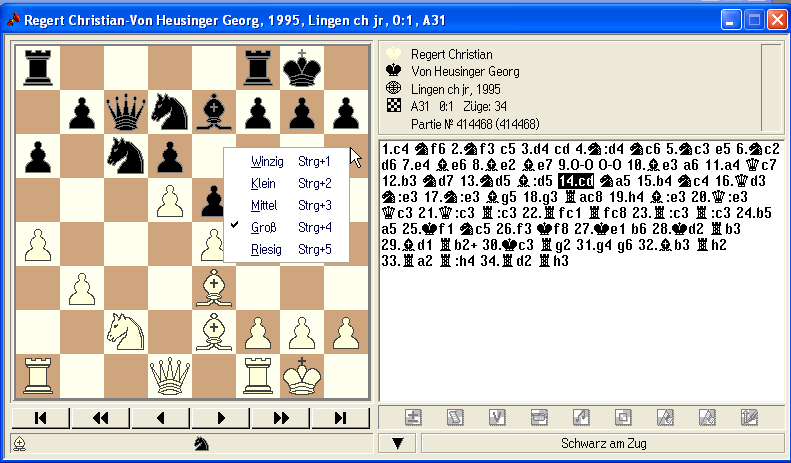
Dort können Sie zwischen fünf verschiedenen Brettgrößen auswählen:
- Winzig
- Klein
- Mittel
- Groß
- Riesig
Alternativ können Sie auch die Strg+1, Strg+2, Strg+3, Strg+4 oder Strg+5 drücken oder klicken Sie einfach mit der rechten Maustaste auf das Brett im Partiefenster.
Wie kann ich die Bedenkzeit pro Zug im Lehrprogramm verändern?
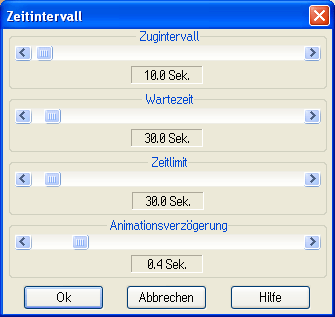
Um die Zeitvorgaben zu ändern, klicken Sie auf das Icon oder wählen Sie Zeiteinstellungen im Optionen-Menü aus.
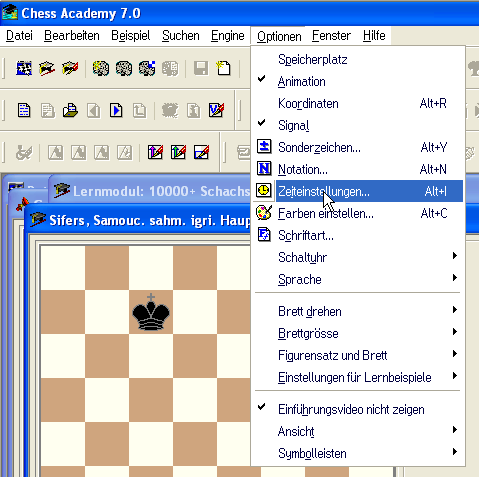
Dort können Sie sämtliche Zeitvorgaben nach Belieben anpassen.
Wie kann ich ein Diagramm in den Ausdruck einer Partie integrieren?
Das Einsetzen eines Diagramms in den Ausdruck ist mit der Chess Academy wirklich ganz einfach. Wählen Sie hierzu „Partie kommentieren“ aus dem Bearbeiten-Menü oder klicken Sie auf das Icon  .
.
Alternativ können Sie auch Strg+F7 drücken, um in den Kommentierungsmodus zu gelangen.
Setzen Sie nun die gewünschte Position auf das Brett, bzw. spielen Sie die entsprechende Partie vor.
Dann wählen Sie Aktuellen Zug markieren > Diagramm drucken aus dem Bearbeiten-Menü aus, oder klicken Sie einfach auf das Icon  .
.
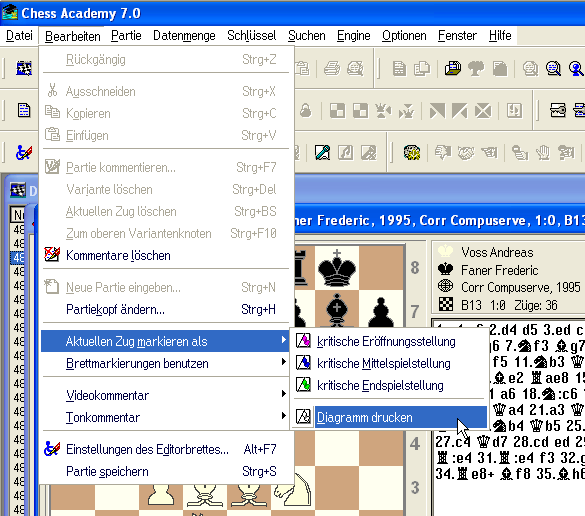
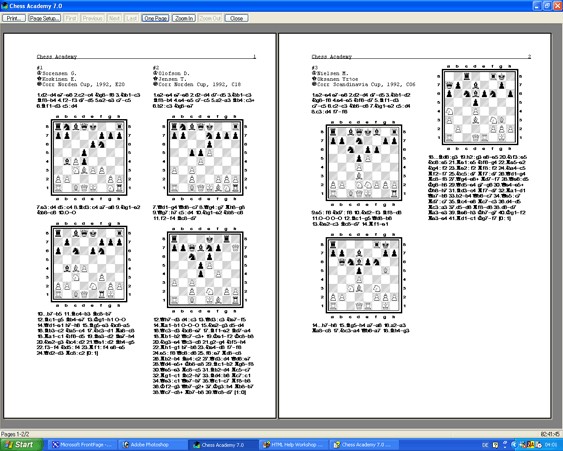
Wenn Sie diese Partie ausdrucken, wird an der aktuellen Position ein Diagramm gedruckt, außer wenn es sich um die Grundstellung handelt!
Was bedeutet - mit der linken Maustaste anklicken?
„Klicken“ – Führen Sie den Mauszeiger an die gewünschte Position und drücken Sie die linke Maustaste. Diese Möglichkeit nutzen Sie, um Programmoptionen aufzurufen sowie diverse Schaltflächen und Icons zu aktivieren.
„Klicken und ziehen („draggen“)“ – Führen Sie den Mauszeiger an die gewünschte Position, drücken Sie die linke Maustaste, halten Sie diese gedrückt(!) und bewegen Sie den Mauszeiger an die Zielposition. Erst dort lassen Sie die Maustaste los! Diese Funktion verwenden Sie beispielsweise zum Ziehen von Figuren auf dem Brett. Wenn Sie sich dennoch anders entscheiden und die „ergriffene“ Figur nicht ziehen wollen, lassen Sie die linke Maustaste einfach bereits auf dem Ausgangsfeld wieder los.
„Doppelklicken“ – Führen Sie mit dem Mauszeiger an die gewünschte Stelle auf dem Bildschirm (beispielsweise über eine Schaltfläche eines Fensters) und drücken Sie die linke Maustaste zweimal schnell hintereinander.
Was kann ich bei der Arbeit in einem Listenfenster mit der rechten Maustaste machen?
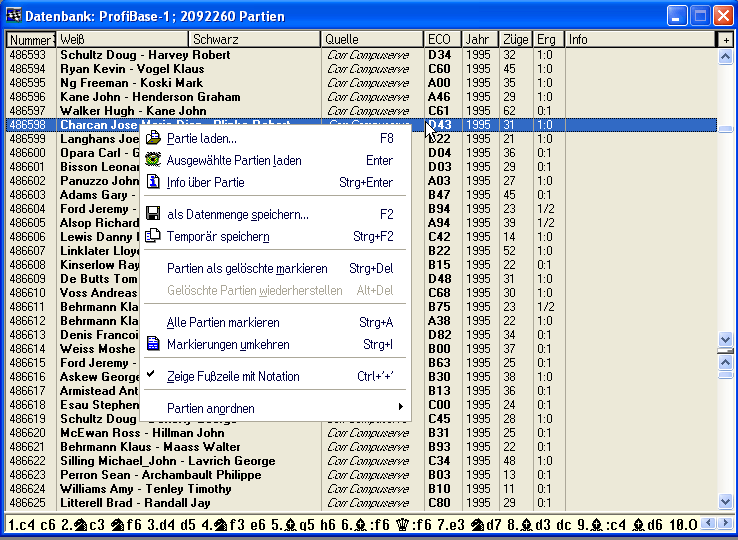
Wenn Sie in einem Datenbank- oder Datenmengefenster arbeiten, halten Sie den Mauszeiger über die Partieliste und drücken Sie die rechte Maustaste. Es erscheint darauf ein Pop-Up-Menü. In diesem können Sie die folgenden Optionen einstellen:
- Partie laden
- Ausgewählte Partien laden
- Info über Partie
- Speichern als…
- In Arbeitsspeicher laden
- Alles markieren
- Markierungen umkehren
- Partien anordnen (die möglichen Kriterien sind: Weiß, Schwarz, Quelle, Eröffnungsindex, Jahr und der Zügezahl
Wie kann ich eigene Partien bzw. Partiefragmente in der Chess Academy abspeichern ?
Sie können eigene Partien, auch solche, die nicht mit der Grundstellung beginnen, im Chess Academy Editor des Lehrprogramms eingeben, speichern und erneut laden.
Bitte beachten, dass es auch eine Möglichkeit gibt, sämtliche Partien in der Datenbank zwischen „normale“ Partien (das heißt, die mit der Grundstellung beginnen) und Partiefragmente zu mischen. Um diese Partiefragmente in die aktuelle Datenbank zu importieren, können Sie die entsprechenden CBF-Dateien in das Chess Academy-Format konvertieren.
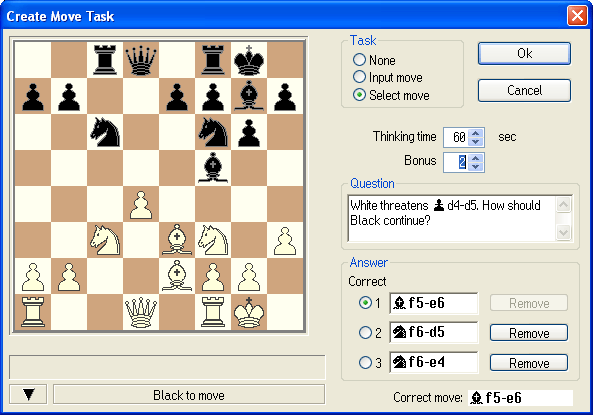
„Wählen Sie den besten Zug aus!“
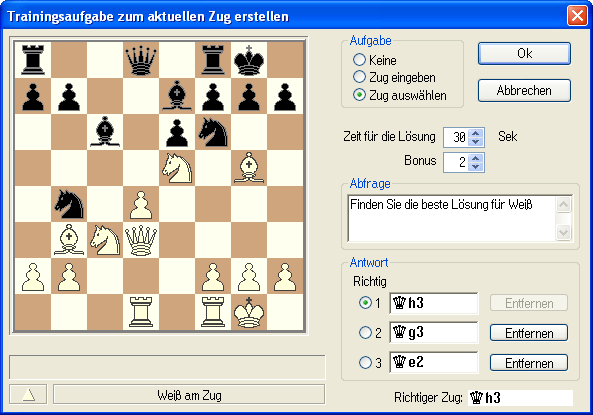

„Wählen Sie die beste Fortsetzung aus x möglichen aus“
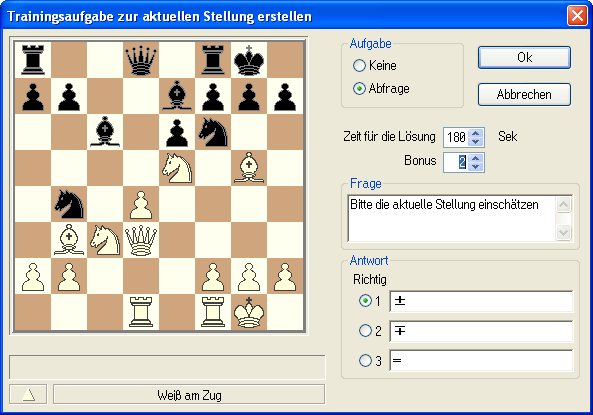
„Bitte die aktuelle Stellung bewerten!“
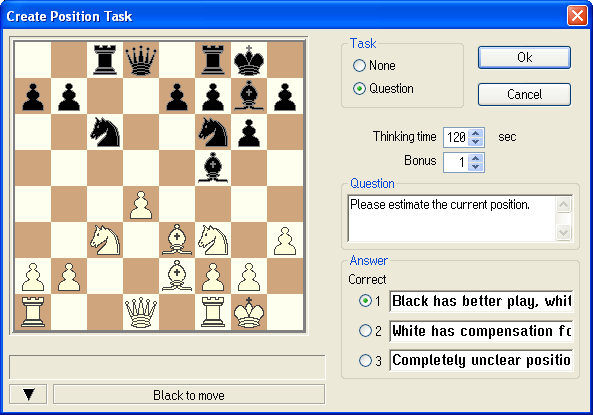
„Wählen Sie die Antwort aus x möglichen aus“
Was bietet das Chess Academy- Datenbankformat an?
Die Chess Academy-Datenbank ist in einem speziellen Format gespeichert, dem Chess Academy-Datenbankformat. Der Vorteil dieses Formats liegt darin, dass es die höchstmögliche Geschwindigkeit bei allen Datenbankoperationen, etwa Suchvorgängen, ermöglicht.
Warum sieht das Fenster einer Partienotation anders aus, als die Notation eines Lehrbeispiels?
In einem Lehrbeispiel werden nur die Züge angezeigt, die bereits auf dem Brett ausgeführt worden sind, aber nicht diejenigen, die noch folgen werden. Dies ist notwendig, weil der Benutzer an manchen Stellen den besten Zug ohne Hilfestellung selbst finden muss. Aus dem gleichen Grund ist auch die Option, zu jedem beliebigen Zug in der Notation zu springen, im Lehrprogramm ausgeschaltet.
Zur Verdeutlichung: In einem Partiefenster der Datenbank werden stets alle Züge der geladenen Partie angezeigt. In diesem Fenster können Sie mit der Maus an jede beliebige Stelle der Notation springen“.
Was bedeutet - "aktives Fenster"?
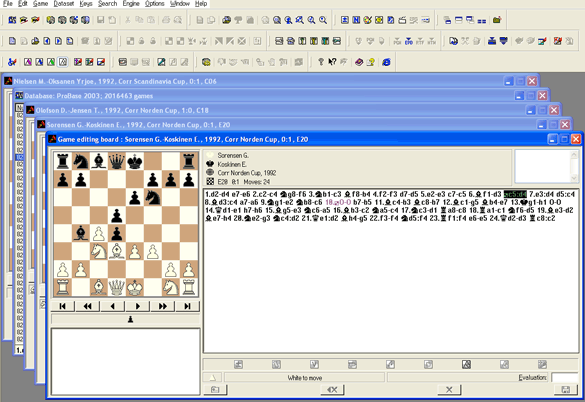
Jedes Mal, wenn Sie mehrere Fenster (mit registrierten Datenbanken und/oder Datenmengen) sowie die Fenster mit Partien und Lernbeispielen gleichzeitig geöffnet haben, soll jedes Fenster Ihrer Wahl (soeben angeklicktes bzw. aus dem Fenster-Menü ausgewähltes Fenster) als aktives Fenster berücksichtigt werden. Alternativ: Verwenden Sie die Tastenkombination Ctrl+F6.
Ein Beispiel: Das Fenster „Partieeditierer“ ist zurzeit aktiv.
Was bedeutet - "aktive Datenmenge"?
Praktisch sämtliche Suchoptionen im Chess Academy-Programm erlauben nicht nur das Suchen in einer Datenbank, sondern auch in einer Datenmenge oder in mehreren Datenmengen gleichzeitig. Wird das Fenster mit einer Datenmenge Zeit aktiv, werden wir diese als aktive Datenmenge bezeichnen. Beim Suchen kann der Anwender die Option „Datenmenge verwenden“ aktivieren, um dann nach verschiedenen Kriterien in der aktiven Datenmenge zu suchen.

Fragen zum Shop
Was bietet Chess Academy Online-Shop an?
Was kann ich bei euch kaufen?
In diesem Shop werden verschiedene Waren und Dienstleistungen angeboten. Nähere Informationen sind in der jeweiligen Beschreibung des Produktes oder der Dienstleistung angegeben. Für Fragen oder Anregungen erreichen Sie uns per E-Mail und tagsüber auch telefonisch.
Wie sicher aus technischer Sicht ist mein Einkauf?
Wir schützen Ihre Daten bei der Übertragung an uns über das Internet vor Missbrauch. Chess Academy setzt zur sicheren Übertragung Ihrer Kundendaten die Sicherheitsprotokolle „Secure Sockets Layer“ (SSL) in Verbindung mit dem Hypertext Transfer Protocol Secure (HTTPS) ein. SSL ist ein Verschlüsselungsprotokoll für Datenübertragungen im Internet, und HTTPS ist ein Netzwerkprotokoll, das eine gesicherte HTTP-Verbindung zwischen Rechnern ermöglicht. Dies garantiert ein signiertes Serverzertifikat.
Welche Zahlungsarten sind im Shop integriert?
Sie können mit PayPal, Stripe oder Kreditkarte via PayPal zahlen. Auch eine Banküberweisung ist akzeptiert.
Zahlungsanweisungen für die Banküberweisung:
Kontoinhaber: Witali Braslawski
IBAN (International Banking Account Number): DE52370100500328676505
BIC/SWIFT code: PBNKDEFFXXX
Bank: Postbank – eine Niederlassung der Deutsche Bank AG
Wie registriere ich mich?
Als Neukunde können Sie den Button „Anmelden/Registrieren“ wählen, dieser führt Sie auf die Anmeldeseite des Shops. Wählen Sie nun „Als Neukunde registrieren“. Natürlich können Sie auch zuerst in Ruhe Ihren Einkauf zusammenstellen und die Registrierung am Ende Ihrer Bestellung vornehmen.
Sind meine Kundendaten bei euch sicher?
Alle Kundendaten werden bei der Bestellung über gesicherte Protokolle und Seiten übermittelt. Außerdem haben wir strikte Datenschutzbestimmungen. Solltest du weitere Fragen haben, kannst du uns gerne unter info@chessacademy.de kontaktieren.
Wie beginne ich einen Einkauf?
Am besten beginnen Sie Ihren Einkauf mit der Registrierung oder Anmeldung im Shop. Anschließend können Sie die Produkte Ihrer Wahl in den Warenkorb legen.
Wie füge ich Produkte in den Warenkorb und wie kann ich diese bearbeiten?
Unter jedem Produkt gibt es einen kleinen Warenkorb-Button. Klicken Sie diesen an, dann ist der Artikel im Warenkorb. Die Menge der gewünschten Produkte können Sie einstellen, bevor Sie den Artikel in den Warenkorb legen oder direkt im Warenkorb ändern, indem Sie für den zu verändernden Artikel eine neue Anzahl eingeben.