
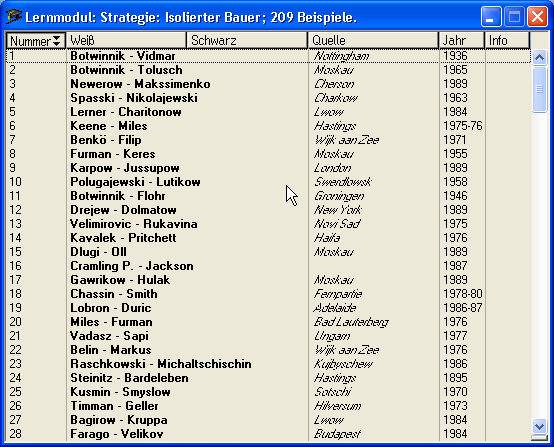
Das Beispiellistenfenster ist das wichtigste Arbeitsmittel auf dem Weg zu effektivem Lernen. In der Beispielliste können Sie sich die Partiedaten der Beispiele ansehen, Listen neu ordnen, Beispiele laden, vorübergehende Beispiellisten erstellen, Beispiele inklusive Kommentaren und Diagrammen drucken sowie Beispiele nach Partiedaten in der aktiven Liste suchen.
Die Icons unterhalb der Menüs sollen Ihnen dabei helfen, sämtliche Funktionen schnell aufzurufen.
Die letzte Spalte der Beispielliste enthält Informationen zu den Beispielen, die Sie bereits durchgearbeitet haben.
Eine weiße Markierung bedeutet, dass Sie dieses Beispiel bereits durchgearbeitet haben; eine gelbe Markierung hingegen, dass Sie es in der aktuellen Sitzung studiert haben.
Sie können auch die folgenden Befehle aus dem Liste-Menü benutzen, um verschiedene Aktionen aufzurufen:
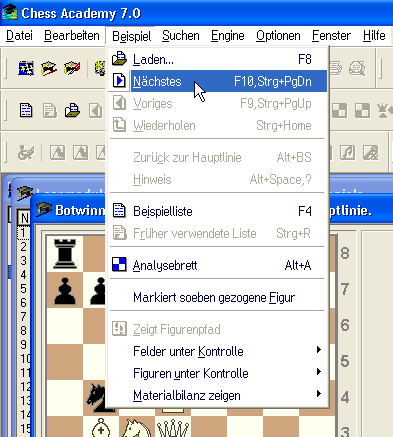
Wählen Sie Beispiel laden oder klicken Sie auf das Icon  , um das nächste Beispiel aus der aktuellen Beispielliste zu laden. Darauf erscheint das Fenster „Laden“ und Sie werden aufgefordert, die Indexnummer des Beispiels einzugeben, das Sie laden möchten.
 Alternativ: drücken Sie F8
Bitte beachten: Es kann immer nur ein Brettfenster geöffnet werden. Wenn Sie versuchen, ein zweites Beispiel aufzurufen, wird das bisherige Beispiel im aktiven Brettfenster ersetzt.
Wählen Sie den Befehl Neue Liste oder klicken Sie auf das Icon  , um eine neue Liste aus den zuvor markierten Beispielen in der aktuellen Beispielliste zu erzeugen.
Alternativ: drücken Sie Strg+F2
Nach einer Suchaktion wählen Sie den Befehl „Früher verwendete Liste“ aus dem Beispiel-Menü oder klicken Sie auf das Icon  , nachdem Sie eine vorübergehende Beispielliste erstellt haben. Das Beispielfenster kann so automatisch wieder in den Vordergrund geholt werden.
Alternativ: geben Sie Strg+R ein.
Wählen Sie „Alles markieren“, um sämtliche Beispiele der aktuellen Liste zu markieren.
Alternativ: drücken Sie Strg+A
Mit Markierungen können Sie die Auswahl der Beispiele, die Sie zuvor getroffen haben, umkehren. Das bedeutet, dass die zuvor markierten Beispiele nun nicht mehr markiert sind und die bislang noch nicht markierten Beispiele in der aktuellen Beispielliste markiert werden.
Alternativ: drücken Sie Strg+I
Mithilfe von Lösche-Lernmarkierungen löschen Sie sämtliche Lernmarkierungen aus der aktiven Liste.