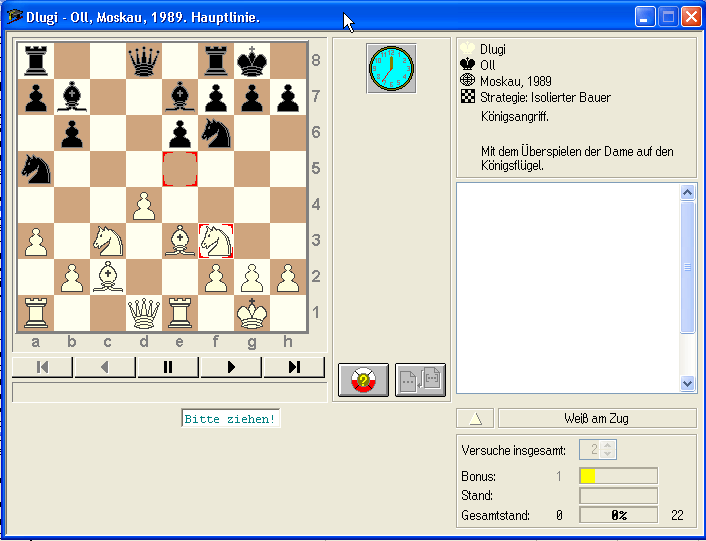
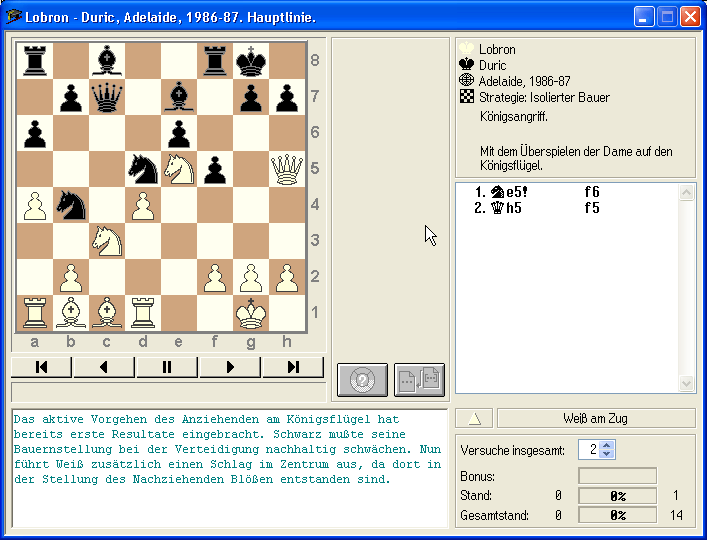
Das Lehrbeispiel-Fenster zeigt gleichzeitig das Partiebrett, Kommentare, die Schachnotation, Schachsonderzeichen, Informationen zur aktuellen Zeitvorgabe sowie eine Statistik zum Lernerfolg des Spielers.
example comment

Zunächst wird die Startposition des Lernbeispiels auf dem Schachbrett angezeigt. Ist ein Zug mit Textkommentaren versehen, werden diese bei Erreichen des kommentierten Zuges automatisch im Kommentarfenster unterhalb des Schachbrettes angezeigt. Diese Kommentare können die Einschätzungen einzelner Züge bzw. der Stellung beinhalten oder die Pläne der Spieler erläutern.

Oberhalb der Notation werden Informationen (z. B. Spieler, Ort, Jahr, Thema und Unterthema) angegeben.

Unterhalb der Notation werden die Punkte des Spielers sowie die relative Auswertung angezeigt.

Bonus – gibt die Punkte, die bei einer richtigen Lösung vergeben werden, an und zeigt die abgelaufene Uhr als Balken.

Stand – zeigt die Summe der bis zu diesem Zeitpunkt erzielten Punkte.

Gesamtstand – gibt die insgesamt erreichte Punktzahl in der aktuellen Arbeitssitzung an. Bitte beachten: Wenn Sie eine neue Liste von Beispielen erstellen, beginnt die Zählung von vorne!

Anzahl der Versuche – hier können Sie die Anzahl der benötigten Lösungsversuche (bis zu 9 Versuche sind möglich!) in einer Schlüsselstellung voreinstellen.
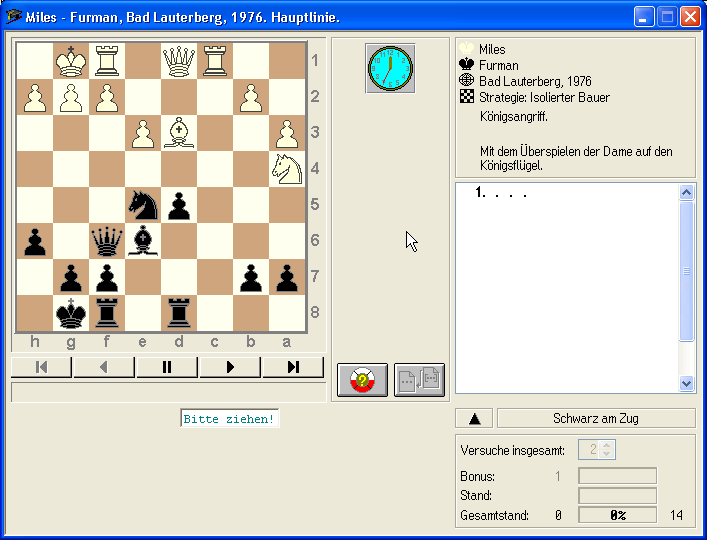
Wenn Sie beim Durcharbeiten eines Beispiels auf eine Schlüsselposition stoßen, fordert das Programm Sie auf, einen Vorschlag für den nächsten Zug zu machen.

your move

Für jeden richtigen Zugvorschlag vergibt das Programm einen Bonuspunkt bzw. mehrere Bonus-Punkte. Allerdings ist die Zeit für das Auffinden eines Lösungszuges begrenzt. Während Sie über den Lösungszug nachdenken, läuft die Zeit unerbittlich weiter! Nach Ablauf der Zeit (falls keine Lösung gefunden wird) zeigt Ihnen das Programm automatisch den richtigen Zug.

Sie können die gewünschte Anzahl der Versuche, die Ihnen in einer Schlüsselstellung erlaubt sind, im Feld „Anzahl der Versuche“ voreinstellen. Dort können Sie einen Wert zwischen 1 und 9 festlegen.

Beachten Sie, dass es nicht möglich ist, diesen Wert zu ändern, wenn bereits eine Aufgabe am Brett angezeigt wird.

Unter dem Brett zeigt das Programm Ihnen eine Meldung an, etwa „Bitte ziehen!“ oder „Wie soll Weiß fortsetzen? Sie geben Ihren Lösungsvorschlag durch einfaches Ziehen auf dem Brett ein oder wählen eine von Ihnen vorgeschlagene Variante.

Um einen Zug mit der Maus einzugeben, bewegen Sie den Mauszeiger zur Figur, die Sie ziehen möchten. Drücken Sie nun die linke Maustaste, halten Sie diese gedrückt und bewegen Sie den Mauszeiger zu dem Feld, wo die Figur hinziehen soll. Sind Sie dort angekommen, lassen Sie die linke Maustaste los, und der Zug wird ausgeführt.

Die Rochade wird durch einfaches Ziehen des Königs um zwei Felder nach links oder rechts (je nachdem, ob Sie kurz oder lang rochieren möchten) ausgeführt. Den Turm brauchen Sie nicht selbst zu ziehen. Das übernimmt das Programm für Sie.

Möchten Sie eine Bauernumwandlung eingeben, erscheint nach dem Zug des Bauern in die letzte Reihe ein Fenster, in dem Sie eine Figur (Dame, Turm, Läufer oder Springer) auswählen können. Dieses Fenster verschwindet erst wieder vom Bildschirm, wenn Sie eine Figur ausgewählt haben!

Haben Sie den richtigen Zug ausgeführt, erscheint ein Smiley und ein (bzw. mehrere) Schach-Oscar. Zusätzlich werden 1 oder 2 Bonuspunkte (falls der Schwierigkeitsgrad der Aufgabe deutlich höher wird) addiert, wenn Sie die Lösung einer Stellung im ersten Versuch gefunden haben! Diese haben Sie sich bei einer korrekten Lösung redlich verdient!

Geben Sie hingegen einen falschen Zug ein, nimmt das Programm diesen automatisch zurück und zeigt Ihnen den korrekten. Zusätzlich zeigt es seine Missbilligung durch

Während der Aufforderung, einen Zug zu machen, wird zwischen dem Notationsfenster und dem Schachbrett eine Uhr angezeigt. Diese kann je nach Einstellung normal aussehen (Analoge Uhr) oder in Form einer Sanduhr (Sanduhr) aussehen. Stellen Sie im Menü Optionen – Schaltuhr Ihre bevorzugte Anzeigeform ein.

Bonus – gibt die Punkte an, die bei einer richtigen Lösung vergeben werden, und zeigt die abgelaufene Zeit als Balken.

Stand – zeigt die Summe der bis zu diesem Zeitpunkt erzielten Punkte.

Gesamtstand – gibt die insgesamt erreichte Punktzahl in der aktuellen Arbeitssitzung an. Bitte beachten: Wenn Sie eine neue Liste von Beispielen erstellen, beginnt die Zählung von vorne!

Bitte beachten: Die Aufforderung, um selbst Züge zu finden, erscheint nur, wenn Sie zum ersten Mal vorwärts durchspielen. Nach einer Zurücknahme sämtlicher Züge stellt Ihnen das Programm keine Fragen mehr! Möchten Sie das Beispiel hingegen ein zweites Mal selbst lösen, wählen Sie den Befehl Wiederholen im Beispiel-Menü. Tastatur: Strg+Pos1.

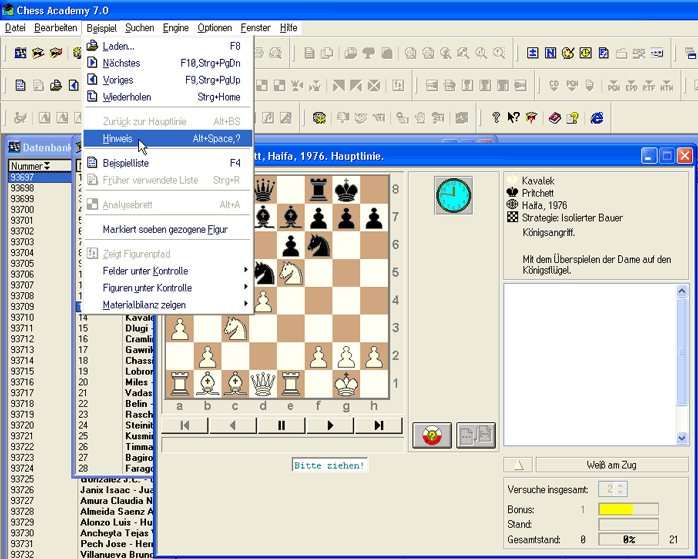
Um eine Hilfestellung bei der Lösung aktueller Schlüsselstellungen zu erhalten, wählen Sie Hinweis aus dem Beispiel-Menü oder klicken Sie bitte auf das Icon image147.

chessacademy keyboard Tastatur: Alt+Space oder ?.

hint2

Sollte die aktuelle Schlüsselstellung für Sie zu schwierig sein, können Sie vom Programm eine Hilfestellung (Hinweis) erhalten.

hint1

1. Beim ersten Hinweis zeigt Ihnen das Programm auf dem Brett die Figur an, die den Lösungszug ausführt.

2. Beim zweiten Hinweis zeigt Ihnen das Programm auch das Zielfeld an.

3. Nach dem dritten Abrufen eines Hinweises führt das Programm den korrekten Zug auf dem Brett selbst aus.

Angenommen, dass Sie ein Trainer sind und die Aufmerksamkeit Ihrer Schüler auf einen bestimmten Punkt oder eine bestimmte Schachfigur lenken möchten. In einem solchen Fall empfehlen wir die Verwendung von Brettmarkierungen (im Bearbeiten-Menü). Hiermit können Sie auf einfachste Weise Figurendrohungen, Schlüsselfelder und Spielpläne grafisch darstellen (eine detaillierte Übersicht finden Sie im Kapitel über grafische Kommentare).

example plan2

Selbstverständlich können Sie sowohl die Hauptvariante der Lernbeispiele als auch Varianten grafisch kommentieren.

Anschließend springen Sie mittels des Menübefehls Wiederholen an den Anfang der Partie zurück und spielen das Beispiel erneut nach. Die eingegebenen grafischen Kommentare werden Ihren Schülern nun als wertvolle Hilfestellungen dienen.

example plan1

Beachten Sie: Sämtliche eingegebenen Kommentare bleiben vorhanden, solange kein anderes Beispiel geladen wird. Im Gegensatz zum Chess Academy-Datenbankprogramm speichert Chess Academy die grafischen Kommentare im Lernprogramm nicht zur weiteren Verwendung.

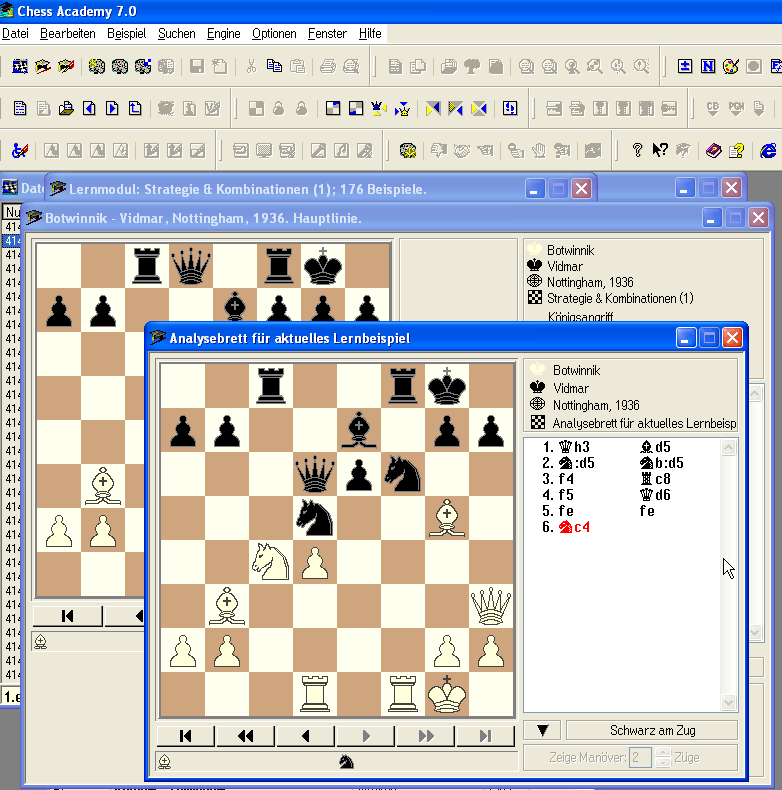
Während der Arbeit mit Lernbeispielen wird häufig der Wunsch aufkommen, einzelne Varianten auf einem Brett nachzuspielen. Das Ausprobieren dieser Züge im Partiefenster würde jedoch Varianten eingeben. Daher gibt es in der Chess Academy die Analysebrett-Option. In diesem speziellen Fenster können Sie beliebige Varianten ausprobieren, ohne sie gleich in die Partie einzufügen.

Bitte beachten: Sämtliche Züge werden nur vorübergehend eingegeben und nach dem Schließen des Fensters nicht gespeichert.

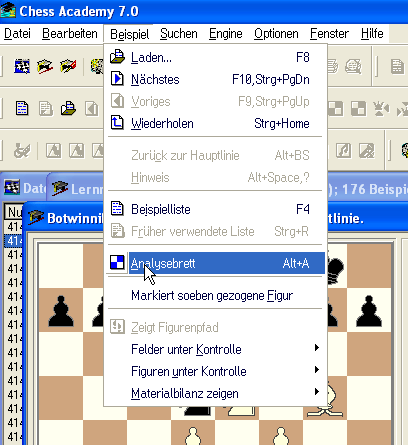
Im Chess Academy-Datenbankprogramm wählen Sie das Analysebrett aus dem Partie-Menü oder klicken Sie auf das Icon image376 3.

chessacademy keyboard Tastatur: Alt+A.

analyse board5 3

Das Fenster „Analysebrett für Beispiele“ wird angezeigt.

analyse board3 6

Nur wenn das Analysebrett aktiviert ist, sind die folgenden Befehle verfügbar:

  • Kontrollierte Felder anzeigen
  • Kontrollierte Figuren anzeigen
  • Anzeige von Materialbilanz
  • Anzeige von Figurenpfaden

Bitte beachten: Aufgrund der Vielfalt an Optionen, die ein internes Zeichnen bzw. Brettmarkierungen auf dem Schachbrett erfordern, dass das „Analysebrett“ grundsätzlich zweidimensional ist.