Sie können eine beliebige Beispielliste nach verschiedenen Kriterien sortieren. Wählen Sie hierfür den Befehl „Beispiele anordnen“ aus dem Menü „Liste“. Rechts erscheinen daraufhin die folgenden Optionen:

  • Keine Sortierung: wenn Sie die Beispiele der aktuellen Liste in der Reihenfolge ihrer Indexnummern sehen möchten. Tastatur: Strg+Shift+1
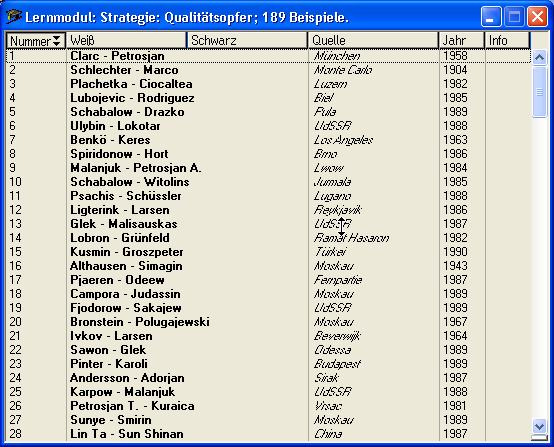
tutor list unsorted

  • Nach Weiß: sortiert die Beispielliste alphabetisch nach Weißspielern. Tastatur: Strg+Shift+2
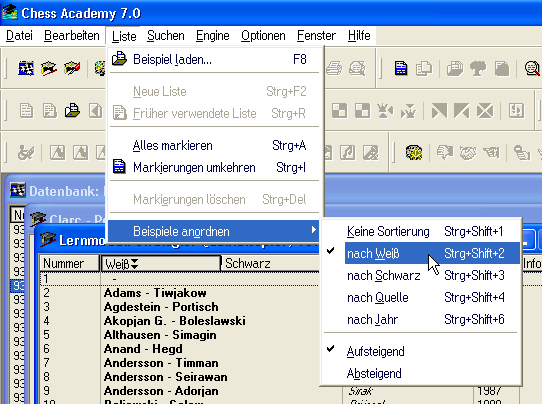
list tutor2

  • Nach Schwarz: sortiert die Beispielliste alphabetisch nach Schwarzspielern. Tastatur: Strg+Shift+3
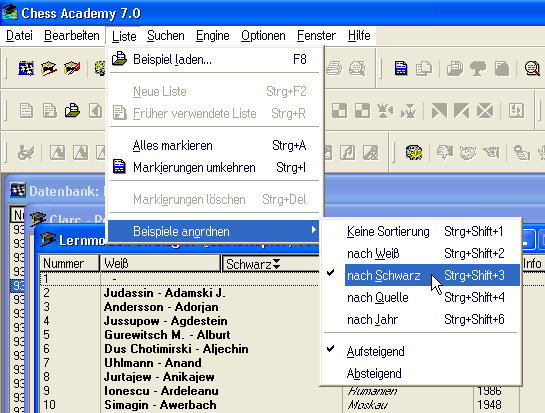
list tutor3

  • Nach Quelle: sortiert die Beispielliste alphabetisch nach ihrer Herkunft. Tastatur: Strg+Shift+4
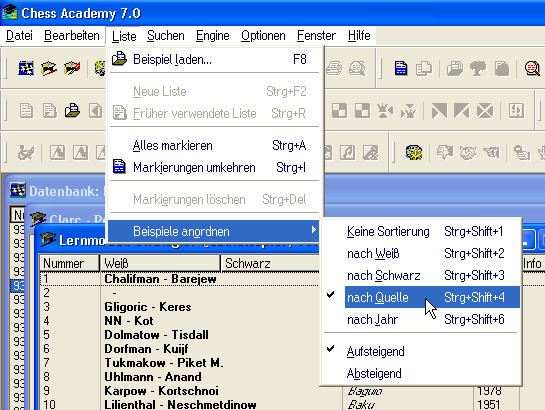
list tutor4

  • Nach Jahr: sortiert die Beispielliste alphabetisch nach dem Jahr, in dem die Partien gespielt wurden. Tastatur: Strg+Shift+6
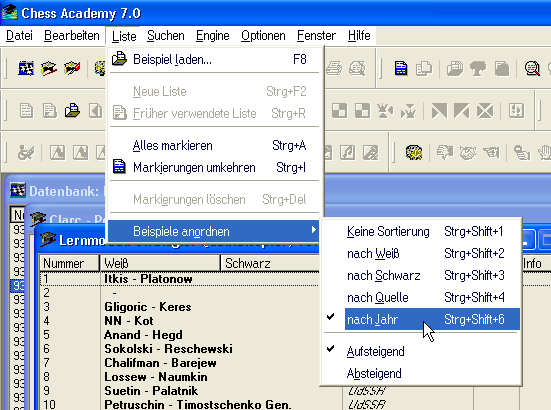
list tutor5

Bitte beachten: Sie können die aktuelle Beispielliste auch durch Anklicken der Spaltenköpfe in der Beispielliste oder durch Drücken der rechten Maustaste im Pop-Up-Menü Sortieren nach … sortieren. Bei Letzterem ist analog dem oben Gesagten zu verfahren.

Sowohl sortierte als auch unsortierte Beispiellisten werden standardmäßig in aufsteigender alphabetischer Reihenfolge angezeigt. Sie können zu einer absteigenden alphabetischen Sortierreihenfolge wechseln, indem Sie den entsprechenden Befehl aus dem Menü Liste > Beispiele anordnen auswählen. Alternativ klicken Sie mit der rechten Maustaste auf den Spaltenkopf der zu sortierenden Spalte.

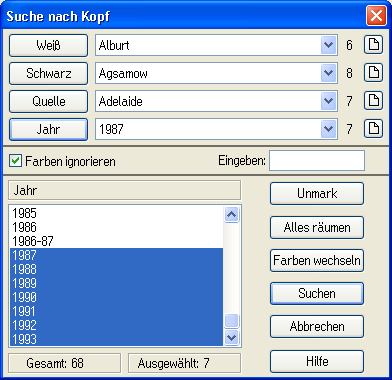
Um nach Partiedaten von Lehrbeispielen zu suchen, wählen Sie Partiekopf aus dem Suchen-Menü oder klicken Sie auf das Icon image337, Alternativ drücken Sie Strg+F3

search header tutor

Im Dialogfenster „Suche nach Kopf“ gibt es eine ganze Reihe von Feldern und Schaltflächen, mittels derer Sie die Suche nach Beispielen einschränken können. Wenn Sie in einem oder mehreren Feldern keine Eingabe vornehmen, ignoriert die Chess Academy diese Kriterien bei der Suche. Berücksichtigt werden also nur die Kriterien, für die Sie Einstellungen vornehmen.


Schaltflächen im Fenster „Suche nach Kopf“

Die folgenden Schaltflächen und Eingabefelder sind in diesem Fenster vorhanden:

  • Weiß – ein Klick mit der Maus auf diese Schaltfläche zeigt eine Liste aller Weiß-Spieler im ausgewählten Lehrmodul an.
  • Schwarz – ein Klick auf diese Schaltfläche zeigt dieselbe Liste aller Schwarz-Spieler an.
  • Quelle – ein Klick mit der Maus auf diese Schaltfläche zeigt eine Liste aller Orte im ausgewählten Lehrmodul an.
  • Jahr – ein Klick mit der Maus auf diese Schaltfläche zeigt eine Liste aller Jahre an, in denen Partien des ausgewählten Lehrmoduls gespielt wurden.

Wählen Sie einen der Namen oder ein Jahr aus: Führen Sie den Mauszeiger auf den Eintrag in der Liste und klicken Sie einmal darauf. Wollen Sie nach mehreren Einträgen auf einmal suchen (etwa nach mehreren Jahren), halten Sie beim Klicken mit der Maus die Strg- oder die Shift-Taste gedrückt! Dadurch werden alle markierten Einträge der Liste in die Suche einbezogen. An der rechten Seite finden Sie für jede Schaltfläche eine Dropdown-Liste. Sie können jede einzelne öffnen und sich die vorgenommenen Markierungen anzeigen lassen.

Das Icon Image337b löscht in jedem Fall sämtliche Markierungen für das aktivierte Feld.

Es ist nicht notwendig, den vollen Namen einzutragen. Wenn Sie beispielsweise auf die Schaltfläche Weiß klicken und dann im Feld Eingeben KASPAR eintragen, werden (sofern im Lehrmodul vorhanden) die folgenden Weiß-Spieler gefunden: Kaspar, Kasparian, Kasparov, Kaspariants u.a.

Die anderen Schaltflächen im Fenster „Suche nach Kopf“ haben die folgenden Bedeutungen:

  • Unmark – entfernt alle Markierungen in der gerade geöffneten Liste
  • Alles räumen – entfernt sämtliche vorgenommenen Einträge aus allen Feldern
  • Farben wechseln – vertauscht weiße und schwarze Spieler Suchen bestätigt die vorgenommenen Einstellungen und beginnt die Suche
  • Abbrechen – schließt die Suchmaske und kehrt zum vorigen Fenster zurück
  • Hilfe – ruft diese kontextabhängige Hilfedatei auf


Weitere Suchoptionen:

  • Farben ignorieren – wenn Sie dieses Kästchen aktivieren, findet die Suchfunktion sämtliche Partien eines Spielers, unabhängig davon, ob dieser die weißen oder die schwarzen Steine führte. Wenn Sie noch keinen Eintrag bei Weiß oder Schwarz vorgenommen haben, hat die Aktivierung dieses Kästchens keine Funktion.

Sie können in einer Schachdatenbank nach beliebigen Kopfdaten, Materialverteilungen, Stellungen oder Manövern suchen, die in einem Lernbeispiel enthalten sind.

Wählen Sie In Datenbank > Kopf aus dem Suchen-Menü, um in einer aktiven Datenbank oder Datenmenge (auch in mehreren Datenbanken) nach dem weißen und dem schwarzen Spieler zu suchen.

chessacademy keyboard Alternativ drücken Sie die Tastenkombination Strg+Shift+F3.
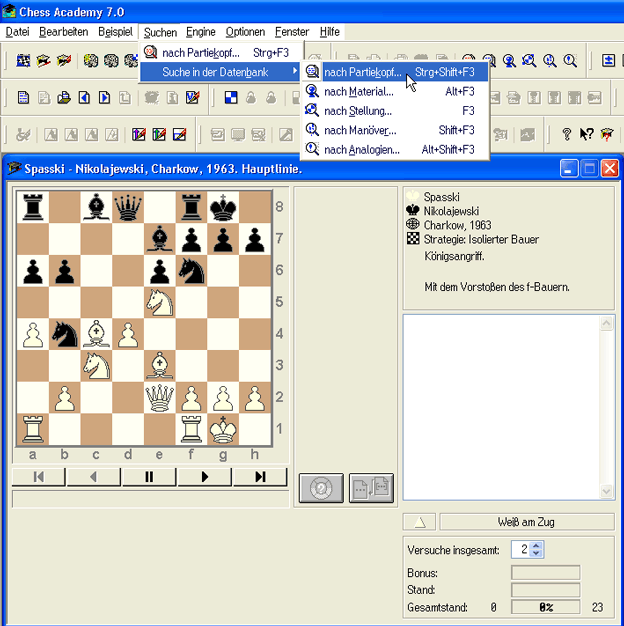
chessacademy search header in database5

Bitte beachten: Da es möglich ist, dass sich die Schreibweisen der Namen von den in der Datenbank gespeicherten unterscheiden, kann es oft erforderlich sein, dass Sie das Suchmuster manuell präzisieren.


Wählen Sie In Datenbank > Material aus dem Suchen-Menü, klicken Sie auf image116 2, um in einer Datenbank oder Datenmenge (sogar in mehreren Datenbanken) nach identischen Materialkonstellationen zu suchen.
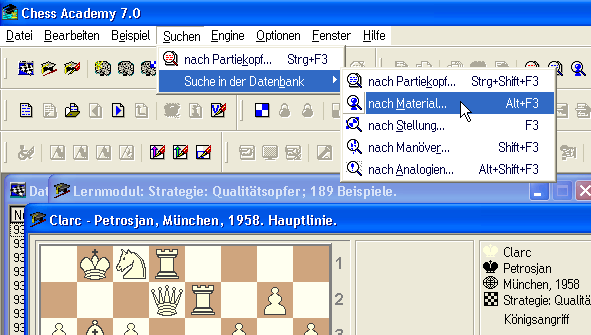
chessacademy keyboard Alternativ drücken Sie die Tastenkombination Alt+F3

search material in database


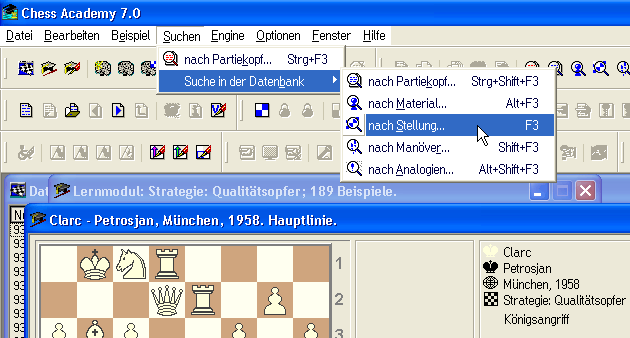
Wählen Sie in Datenbank > Stellung aus dem Suchen-Menü, klicken Sie auf das Icon, um nach einer identischen Stellung in einer Datenbank oder Datenmenge (sogar in mehreren Datenbanken) zu suchen.

chessacademy keyboard Alternativ drücken Sie F3

search position in database


Wählen Sie In Datenbank > Manöver aus dem Suchen-Menü, klicken Sie auf image118, um in einer Datenbank oder Datenmenge (sogar in mehreren Datenbanken) nach Manövern zu suchen.
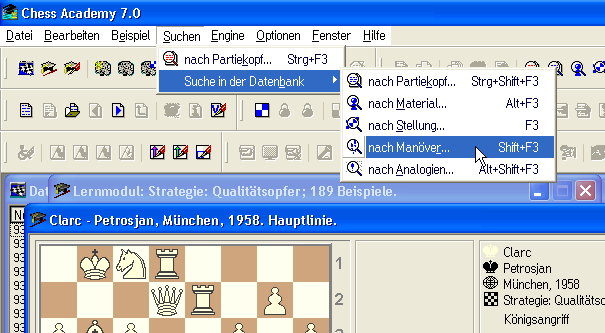
chessacademy keyboard Alternativ drücken Sie die Tastenkombination Shift+F3

search route in database


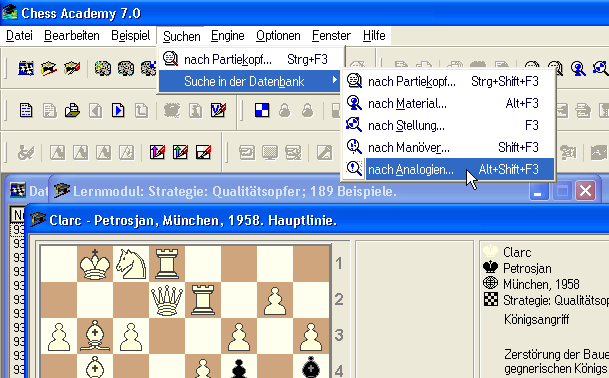
Wählen Sie in Datenbank > Analogien aus dem Suchen-Menü, klicken Sie auf image119, um in einer Datenbank oder Datenmenge (sogar in mehreren Datenbanken) nach analogen Stellungen zu suchen.

chessacademy keyboard Alternativ drücken Sie die Tastenkombination Alt+Shift+F3

search shape3

Bitte beachten: Die oben genannten Schaltflächen sind inaktiv, wenn keine Partieliste geladen wurde, bevor das aktuelle Lernbeispiel aufgerufen wurde. Daher müssen Sie zunächst dieses Beispiel zu Ende durchspielen, um die Suchen-Schaltflächen zu aktivieren. Dies gilt allerdings nur, wenn Sie eine Datenbank aufrufen, während Sie ein Lernbeispiel durchlaufen.


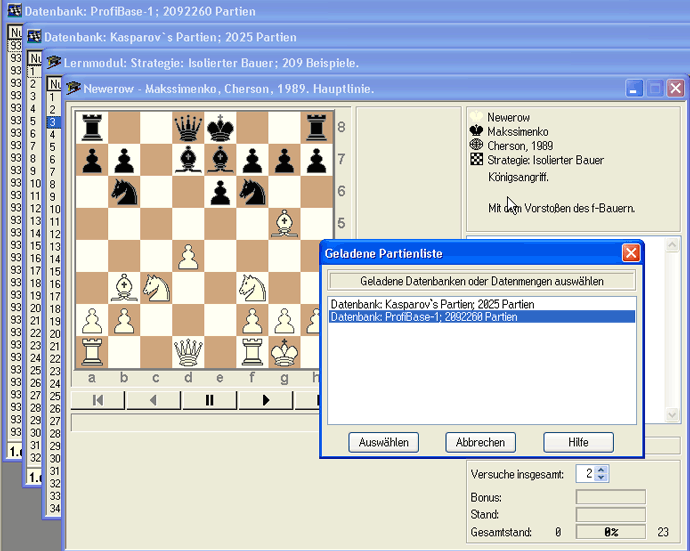
list databases2

Beachten Sie weiterhin, dass keinerlei Suchen möglich sind, solange Sie ein Beispiel durcharbeiten. Nach dem Aufruf einer Suchfunktion erscheint das Fenster „Geladene Partienliste“, in dem alle geöffneten Datenbanken und Datenmengen angezeigt werden. Sie können hier nun eine bzw. mehrere auswählen, in der/den gesucht werden sollen. Eine Liste der geladenen Datenbanken wird nicht angezeigt, wenn nur eine einzige Partieliste geöffnet ist.