Bevor Sie die Schach-Engine ausprobieren, sollten Sie einige Voreinstellungen vornehmen. Sie können verschiedene Einstellungen für die HashTables, die Spielstärke, den Spielmodus, die Spielstufen etc. vorgeben. Verstellen Sie die verschiedenen Parameter, bis Sie die für Sie besten Einstellungen gefunden haben. Sie können die eingebaute Schach-Engine auf vier verschiedene Arten starten:

  • Neue Partie starten
  • Rechenvorgang in einer aktuellen Stellung starten
  • Eine Testdatei im EPD, PGN mit FEN-Tag bzw. FEN-Format analysieren
  • Auto-Analyse Modus starten.

Um eine neue Partie zu beginnen, wählen Sie bitte den Befehl Neue Partie im Engine-Menü aus oder klicken Sie auf das Icon image296.

chessacademy keyboard Alternativ können Sie das Tastenkürzel Strg+Shift+N verwenden.
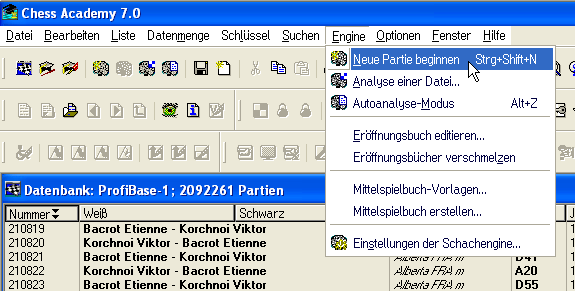
chessacademy neue partie spielen

Selbstverständlich können Sie jederzeit eine neue Partie starten, auch wenn gerade weder die Datenbank noch das Lehrmodul geöffnet sind. In diesem Modus spielt die Engine entweder gegen den Benutzer oder gegen sich selbst, je nach Einstellung.

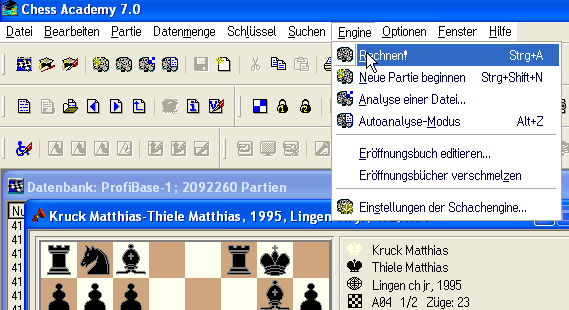
Um den Rechenvorgang in einer beliebigen Stellung zu starten, wählen Sie bitte den Befehl Rechnen aus dem Engine-Menü oder klicken Sie auf das Icon image297.

chessacademy keyboard Alternativ können Sie das Tastenkürzel Strg+A verwenden.

chessacademy rechnen

Aus naheliegenden Gründen ist dieser Befehl nur verfügbar, wenn gerade ein Brettfenster geöffnet ist. Beispiele hierfür sind die Partieansicht, das Brettfenster im Lehrprogramm oder das Analysebrett. In diesem Modus analysiert die Schach-Engine ständig die aktuelle Position und schlägt den besten Zug vor.

Wenn die Engine bereits gestartet hat, können Sie die in der Zwischenablage gespeicherte Stellung per Mausklick auf das Brett übernehmen. Bitte klicken Sie auf die Schaltfläche image298 oder wählen Sie die Einfügen-Option aus dem Bearbeiten-Menü.
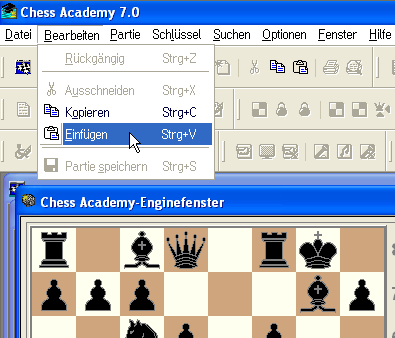
chessacademy keyboard Alternativ verwenden Sie bitte das Tastaturkürzel Ctrl+V.

chessacademy menu einfuegen

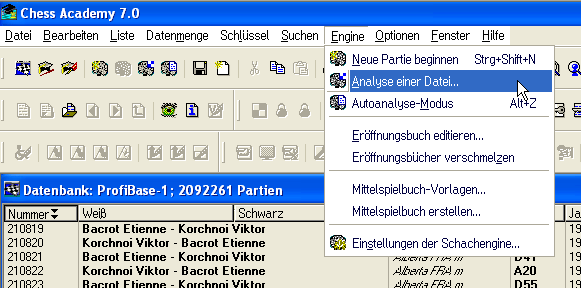
Möchten Sie, dass die Engine eine Reihe von Teststellungen löst, die in einer Textdatei gespeichert sind, wählen Sie den Befehl Analysemodus… aus dem Engine-Menü oder klicken Sie bitte auf das Icon image299.

chessacademy menu analyse

Daraufhin öffnet das Programm ein Dateiauswahlfenster, in dem Sie eine Datei im EPD-, FEN- oder PGN-Format auswählen müssen. Die Stellungen in dieser Datei müssen allerdings durch „FEN-Tags“ getrennt sein. Wählen Sie eine entsprechende Datei und klicken Sie auf die Schaltfläche „Öffnen“. Alternativ können Sie auf die entsprechende Datei doppelklicken oder einfach die Eingabetaste drücken.

Als Nächstes öffnet das Programm ein weiteres Dateiauswahlfenster. In diesem müssen Sie die Ausgabedatei für die Speicherung der Analyseergebnisse festlegen. Standardmäßig ist dies eine EPD-Datei.

Bitte beachten: Wenn Sie ein Testprotokoll als Textdatei speichern möchten, klicken Sie auf „Textprotokoll erstellen“. Es sieht ähnlich wie z.B. Engine-Output im Engine-Fenster aus.

Sollten sich in der Ausgangsdatei mehr als eine Stellung befinden, müssen Sie als Nächstes den Bereich der zu analysierenden Stellungen angeben. Wählen Sie hierzu entweder Alle oder die Einstellung von … bis … und betätigen Sie anschließend die Schaltfläche Sichern. Danach wird die Schach-Engine beginnen, die Teststellungen nacheinander abzuarbeiten. Jede Stellung und ihre Lösung werden in der zweiten Datei in einer eigenen Zeile gespeichert.

Bitte beachten: Die Chess Academy Schach-Engine (wie auch andere Engines, die unter der Chess Academy-Oberfläche registriert sind und somit gestartet werden können) kann grundsätzlich nur ein einziges Mal in diesem Fenster gestartet werden. Sollten Sie die Engine starten wollen, obwohl Sie bereits in einem anderen Fenster rechnen, wird das Programm Sie auffordern, Ihre Entscheidung zu bestätigen. Wenn Sie dies tun, wird die Engine im anderen Fenster geschlossen und im aktuellen Fenster erneut geöffnet.

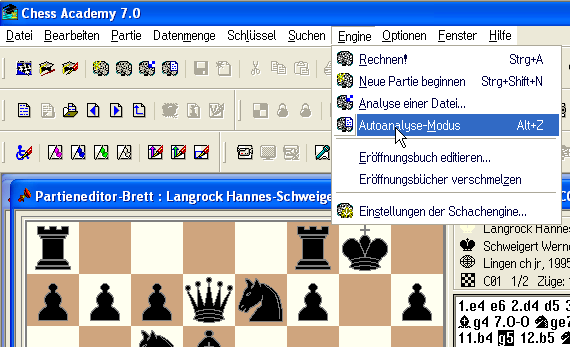
Sie können die Chess Academy Engine schließlich auch im Autoanalyse-Modus verwenden. Es ermöglicht zum Beispiel, verschiedene Neuerungen beim Analysieren von Partien automatisch zu finden und zu bewerten.

Bitte wählen Sie die Autoanalyse-Option im Engine-Menü oder klicken Sie auf das Icon image300.

chessacademy keyboard Alternativ: Bitte verwenden Sie die Tastaturkürzel Alt+Z.

chessacademy menu auto analyse

Diese Option ist nur aktiv, wenn Sie mit dem Datenbankprogramm arbeiten, und wird inaktiv, wenn Sie mit dem Lernprogramm arbeiten.

Bitte beachten: Solche Engine-Arbeitsmodi wie Rechnen, Analyse-Modus, Autoanalyse-Modus können inaktiv sein, wenn die WinBoard-kompatible, UCI-kompatible bzw. MCS-kompatible Engines, die Sie unter der Chess Academy-Programmoberfläche registriert haben, unterstützen Optionen wie „Starten von der Nicht-Ausgangsstellung der Partie“ nicht.

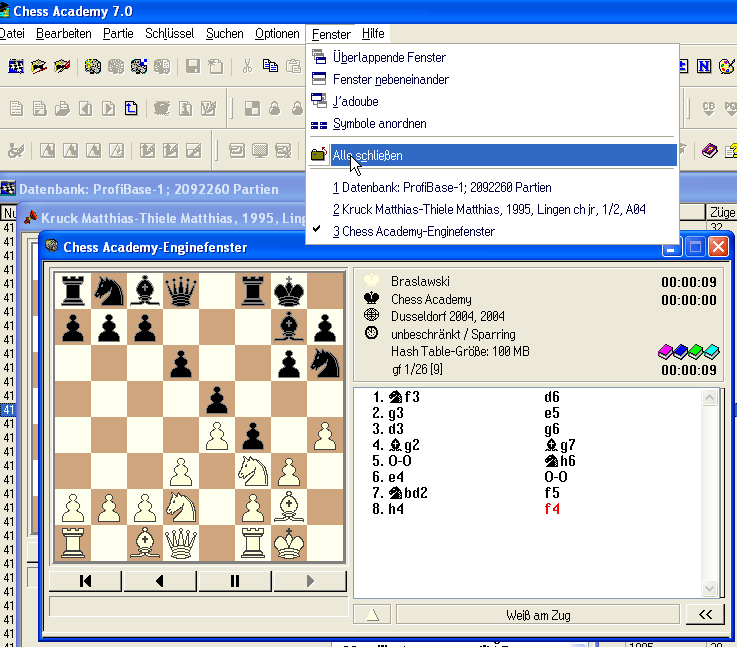
Um das Chess Academy Engine-Fenster zu schließen (die Variantenberechnung zu beenden und die Engine zu stoppen), benutzen Sie bitte das Schließen-Kommando im Windows-Steuermenü oder klicken Sie oben im Engine-Fenster auf Schließen.

chessacademy keyboard Alternativ: Drücken Sie Ctrl+F4 oder klicken Sie auf das Icon image301.

stop engine

Achtung! Die Schachengine ändert Ihre Einstellungen nicht selbstständig. Es bleiben grundsätzlich die Einstellungen gespeichert, welche Sie beim letzten Start benutzt hatten. Mit anderen Worten: Wenn Sie zuvor gegen das Programm Blitzpartien gespielt haben, wird das Programm diese Einstellungen auch in einem Test beibehalten und versuchen sämtliche Tests im Blitzspiel zu lösen! Deshalb wird dringend empfohlen, grundsätzlich vor dem Start der Engine sämtliche benötigten Parameter und Einstellungen zu setzen. Bedenken Sie auch, dass Sie nicht sämtliche Einstellungen ändern können, wenn die Engine rechnet. Um sicher zu stellen, dass Ihre Einstellungen akzeptiert werden, starten Sie die Engine einmal neu, wenn Sie gerade rechnet.