
Im Chess Academy-Programm gibt es eine ganze Reihe mächtiger Werkzeuge, die Ihnen dabei helfen, die Chess Academy-Datenbanken in fremde Formate zu konvertieren.
Partien, die im Chess Academy-Format in einer Datenmenge gespeichert sind, können in das PGN-Format konvertiert werden. Dies ist das Standardformat für den Austausch von Schachdaten.
Der Vorgang kann durch den Befehl Export > Konvertieren nach PGN im Datenmenge-Menü oder durch Klicken auf das Icon  gestartet werden. Danach werden Sie vom Programm aufgefordert, einen Dateinamen mit der Dateierweiterung .PGN anzugeben.
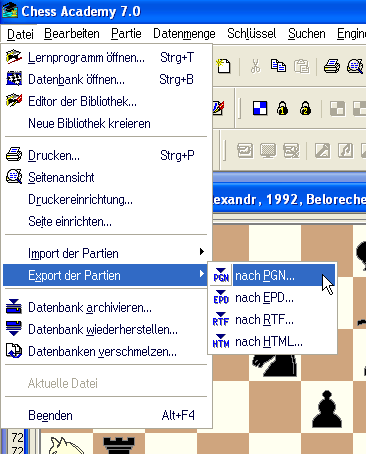
Das Programm zeigt ein Dateiauswahlfenster, in dem Sie eine Datei für die Ausgabe auswählen können.
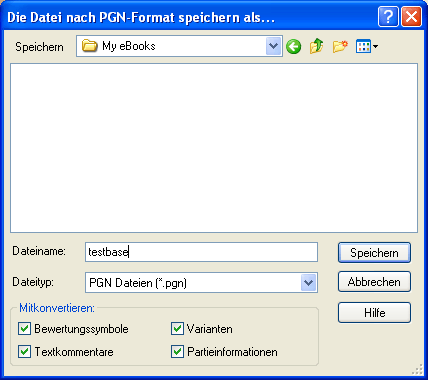
Die obligatorische Dateierweiterung .PGN wird automatisch angehängt; sie muss daher nicht angegeben werden. Es ist ferner möglich, erweiterte Optionen für die Konvertierung in diesem Fenster zu setzen. Standardmäßig werden nur die Hauptvarianten von Partien konvertiert.
Sie können unter „Mitkonvertieren“ die folgenden Optionen einstellen:
- Bewertungssymbole – Zug- und Positionsbewertungen im PGN-Format (bekannt als „Suffix annotations“ bzw. NAG) werden in das Chess Academy-Datenbankformat konvertiert.
- Textkommentare – zweierlei Textkommentare (bekannt als „rest of line“ oder „Klammerkommentare) werden ebenfalls in das Chess Academy-Datenbankformat konvertiert.
- Varianten – alternative Varianten (bekannt als „RAV“) werden ebenfalls in das Chess Academy-Datenbankformat konvertiert.
- Partieinformationen – weitere Partieinformationen, die im Partiekopf enthalten sein können (zum Beispiel: Spielertitel, Elozahlen, Adressen, Name des Kommentators, Rundennummer) werden korrekt in das Chess Academy-Datenbankformat konvertiert.
Daraufhin werden sämtliche Partien der aktuellen Datenmenge (nicht nur ausgewählte Partien!) in einer PGN-Datei gespeichert. Sollten keine Partien in der Liste einer Datenmenge markiert sein, werden sämtliche Partien der Datenmenge in das PGN-Format konvertiert. Sollten keine Partien in einer Datenbank markiert sein, ist die Funktion „Export nach PGN“ hingegen nicht aktiv. Mit anderen Worten: Es ist nicht möglich, ganze Datenbanken in das PGN-Format zu exportieren.
Partien, die im Chess Academy-Format vorliegen (sowohl solche der Datenbank als auch solche des Lehrprogramms), können in das Rich-Text-Format (RTF) konvertiert werden.
Dies ist ein weit verbreitetes Standardformat für Textdateien, die Text- und/oder Seitenformatierungen sowie Dokumentenstrukturen enthalten und den ASCII-Code verwenden. Diese Funktion ist deshalb eigentlich eine Erweiterung der Druckoptionen des Chess Academy-Programms. Sie können jedes beliebige Material, das Sie drucken möchten, stattdessen auch in das RTF-Format konvertieren und mit einem beliebigen Texteditor weiter bearbeiten, der dieses Format ebenfalls kennt. Nach der Bearbeitung können Sie es entweder ausdrucken oder in ein anderes Textformat konvertieren und speichern.
Um eine Figurine-Schachnotation, Diagramme und spezielle Schachsymbole anzuzeigen oder auszudrucken, müssen Sie die originalen Chess Academy TrueType-Schriften verwenden. Daher werden diese Fonts bei der Ausgabe standardmäßig verwendet, wenn Sie Material in das RTF-Format konvertieren. Sie können auch andere Schriften verwenden, sollten sich jedoch der möglichen Probleme bei der Anzeige und beim Druck schachspezifischer Daten bewusst sein. Die Chess Academy-Schriften heißen CA Lat, CI Lat und CA Figurine. Die Schriften werden beim Installieren des Chess Academy-Programms automatisch installiert und registriert.
Wählen Sie den Befehl Export > nach RTF… aus dem Datei-Menü (oder klicken Sie auf das Icon  ).
).
 Alternativ betätigen Sie die Eingabe-Taste.

Das Programm zeigt ein Dateiauswahlfenster, in dem Sie eine Datei zur Ausgabe auswählen können. Die Dateierweiterung .RTF wird automatisch angehängt, daher muss sie nicht angegeben werden. Geben Sie einen Namen ein und betätigen Sie in diesem Fenster die Schaltfläche „Speichern“ oder doppelklicken Sie im Auswahlfenster auf einen Namen.
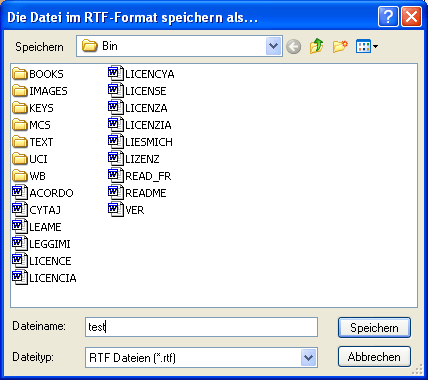
Daraufhin werden alle markierten Partien der aktiven Liste (bzw. die Partie des aktiven Brettfensters) als Textdatei im RTF-Format gespeichert. Die Seiteneinstellungen für die RTF-Ausgabe können Sie unter „Seite einrichten“ festlegen.
Partien, die im Chess Academy-Format vorliegen (sowohl solche der Datenbank als auch solche des Lehrprogramms), können in Hypertext Markup Language (HTML) konvertiert werden.
Dies ist das Standardformat für die weltweite Verbreitung von Informationen. Diese Funktion ist deshalb eigentlich eine Erweiterung der Druckoptionen des Chess Academy-Programms. Sie können daher jedes beliebige Material, das Sie drucken möchten, stattdessen in das HTML-Format konvertieren und mit jedem beliebigen HTML-Editor weiter bearbeiten, der dieses Format unterstützt. Nach der Bearbeitung können Sie es entweder ausdrucken oder direkt in dieser Form, zum Beispiel im Internet, veröffentlichen.
Wählen Sie den Befehl Export > nach HTML… aus dem Datei-Menü (oder klicken Sie auf das Icon  ).
).
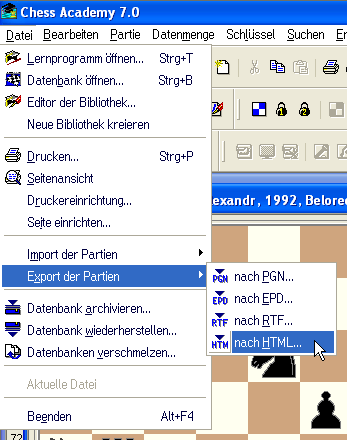
Das Programm zeigt ein Dateiauswahlfenster, in dem Sie eine Datei für die Ausgabe auswählen können. Die Dateierweiterung .HTM wird automatisch angehängt; sie muss daher nicht angegeben werden. Geben Sie einen Namen ein und betätigen Sie die Schaltfläche „Speichern“ in diesem Fenster oder doppelklicken Sie auf einen Namen im Auswahlfenster.
Alternativ betätigen Sie die Eingabe-Taste.
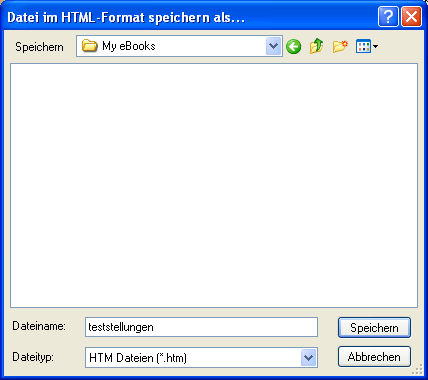
Daraufhin werden alle markierten Partien der aktiven Liste (bzw. die Partie des aktiven Brettfensters) im HTML-Format gespeichert. Die Seiteneinstellungen für die HTML-Ausgabe können Sie unter „Seite einrichten“ festlegen. Es gibt allerdings zwei bedeutsame Unterschiede:
1. Der HTML-Konverter unterstützt keinen mehrspaltigen Text und kann keinen Blocksatz ausgeben.
2. Die Funktion Zeige Figuren als Bitmaps bewirkt, dass sowohl Schachdiagramme als auch figurine Schachnotation in Bitmaps konvertiert werden. Standardmäßig werden diese Dinge durch die Chess Academy TrueType-Schriften dargestellt. In letzterem Fall wird die Datei jedoch auf einem System, auf dem die Chess Academy True-Type-Schriften nicht installiert sind, nicht korrekt dargestellt. In diesem Fall wird die Erstellung von HTML-Seiten erheblich erleichtert, weil solche Arten der Erstellung und Distribution der Seiten nicht die Notwendigkeit haben, dazugehörige True-Type-Schriften auf dem Rechner zu installieren.
Das EPD-Format (Extended Position Description) ist ein weltweiter Standard für den Austausch von Schachpositionen. Daher kann es auch zum Austausch von Schachstellungen zwischen der Chess Academy und anderen Schachprogrammen genutzt werden. Es kann innerhalb der Chess Academy zusätzlich verwendet werden, um Schlüsselstellungen und lösende Positionen aus Lernbeispielen zu exportieren.
Um den Konvertierungsvorgang zu starten, wählen Sie aus dem Datei-Menü Export > nach EPD… aus (oder klicken Sie auf das Icon).
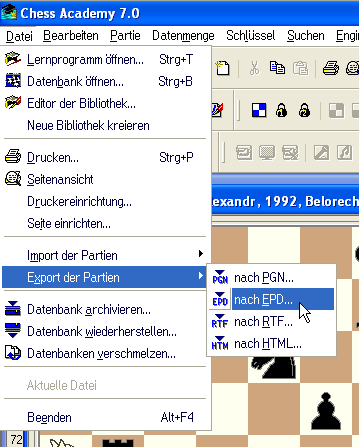
Daraufhin zeigt das Programm eine Dateiauswahl-Box an, in der Sie das Zielverzeichnis und einen Namen für die EPD-Datei angeben können. Die Dateierweiterung *.EPD wird automatisch vom Programm hinzugefügt. Klicken Sie anschließend auf die Schaltfläche OK oder drücken Sie die Eingabetaste, um den Exportvorgang zu starten.
Wenn Sie diesen Befehl aus einer Datenbankliste heraus ausführen, wird eine Liste aller Stellungen der aktuell geöffneten Partien im EPD-Format angezeigt. Der Exportvorgang bricht ab, wenn keine Partie geöffnet ist.
Wenn Sie diesen Befehl aus einer Liste mit Lernbeispielen starten, werden die Ausgangspositionen sämtlicher markierter Lernbeispiele im EPD-Format angezeigt. Wenn Sie keine Lernbeispiele markiert haben, wird die gesamte Liste konvertiert. Wenn Sie den Befehl weder aus einem Lernbeispiel noch aus einem Partiefenster noch aus einer Schlüsselstellung heraus aufrufen, wird nur das aktuelle Brett konvertiert.
Um eine Konvertierung vorzunehmen, wählen Sie aus dem Datei-Menü Import > aus ChessBase… (Alternativ klicken Sie auf das Icon  ), oder Import > aus PGN… (Alternativ klicken Sie auf das Icon
  ).
).
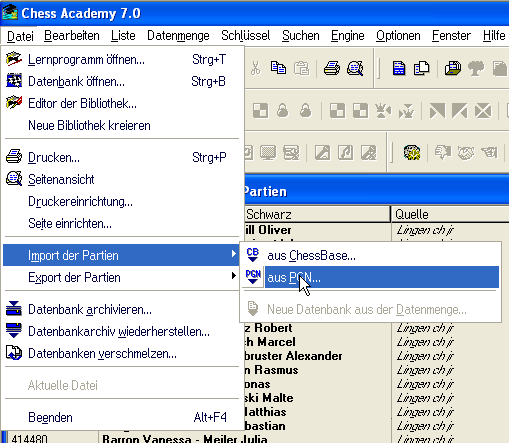
Danach wählen Sie die zu konvertierende Datei aus (die Dateierweiterung ist .CBF oder .PGN) und starten den Konvertierungsvorgang durch Drücken der Schaltfläche OK. Sobald Sie einen Namen für die konvertierte Datenbank eingegeben haben, wird eine neue Chess Academy-Datenbank erstellt und sofort registriert.
Eine weitere Möglichkeit, dem Datenbankfenster eine neue Datenbank hinzuzufügen, besteht im Anlegen einer neuen Datei im Datenbankformat, indem auf Neu… geklickt wird.
Benutzen Sie hierfür den Chess Academy Partieeditor. Diese Datenbank wird automatisch erstellt, wenn Sie die erste Partie eingegeben haben.
Verwenden Sie keine identischen Namen für bereits installierte und neu zu installierende Datenbanken. Wenn Sie eine neue Datenbank erstellen möchten oder eine Datei öffnen, um Daten hinzuzufügen, vergewissern Sie sich, dass die Festplatte nicht schreibgeschützt ist.